Free download Artikel, Gamez, Software, dll

IDM 6.12 Final Build 15 Full Patch


Internet Download Manager - Pada tanggal 5 september kemarin, pihak IDM melakukan update kembali, yakni IDM 6.12 Final Build 15. Di IDM versi ini ada sedikit perbaikan dan sudah support dengan firefox 17, Seamonkey 2.12 dan 2.13.

What's new in version 6.12 Final build 15?
(Released: Sep 05, 2012)

  • Added support for Firefox 17
  • Added support for Seamonkey 2.12 and 2.13
  • Fixed bugs
idm 6.12

Cara aktivasi IDM 6.12 Build 15 :

  1. Disable antivirus..!!
  2. Install IDM nya, akan muncul notifikasi IDM fake serial number ..bla..bla..
  3. Ekstrak patch, kemudian jalankan.
  4. Klik patch, pilih IDM.exe.
  5. Selesai.
Password : www.remo-xp.com
Download IDM 6.12 Final Build 15 Full Patch


[Read More...]


Memperindah Blog dengan Widget Gratis


widgetbox
Ibarat rumah, blog desainnya harus bagus agar pengunjungnya terus betah berkunjung. Selain desain, bagian penting yang harus kita perhatikan adalah bagian finishing. Agar blog kita tampak bagus, perlu kiranya untuk menambahka pernak-pernik sesuai dengan kesenangan kita.

Salah satu caranya adalah dengan menambahkan widget (aplikasi kecil) yang biasa diletakkan di sisi kanan atau kiri blog. Misalnya kita bisa menambahkan widget counting down suatu peristiwa, peringkat blog kita, jumlah statistik, banner twitter, badge facebook dan lain-lain.

Jika kita buka www.widgetbox.com di sana tersedia ratusan widget yang bisa kita pakai dengan gratis. Bahkan tidak perlu register untuk mendapatkan scriptnya. Contohnya widget tentang video, humor, ramalan cuaca, foto bahkan mp3 al quran 30 juz dengan terjemahan bahasa indonesia.

Selain dengan widget, kita bisa memperindah blog dengan menyisipkan rss berita-berita yang bisa kita ambil dari detikcom, detiknews, detiksport, detikot dan lainya. Atau jika berminat, juga bisa menambahkan komentar terbaru, postingan terbaru, blogroll (list link) atau kalender acara yang sudah disediakan oleh blogdetik.

Namun harus hati-hati. Tidak perlu kita memasang semua widget yang ada. Pilih salah satu atau dua yang sekiranya mendukung isi maupun tampilan blog kita. Karena kalau kita memasang secara sembarangan akan berpengaruh pada kecepatan loading kita. Jadi jangan sampai tampilan blognya sangat bagus namun tak bisa dibuka, sia sia bukan?
Cara memasang widget cukup mudah. Setelah Anda login, pilih menu
“appearance/tampilan” lalu klik widget. Akan muncul tampilan banyak menu. Pada menu “Text  klik “Add” maka otomatis akan muncul satu kotak warna biru yang berada di sebelah kanan. Klik “edit”. Langkah selanjutnya, “paste” kan script yang akan kita pasang.

Langkah terakhir, jangan lupa untuk menyimpan apa yang telah kita ubah barusan. Seakrang blog anda akan tampak lebih indah dan informatif. Sehingga pengunjung akan terus balik berkunjung, jika rajin mengupdate. Happy Blogging.
[Read More...]


Cara Mendaftarkan Blog ke Google Webmaster Tools


Berikut adalah cara mendaftarkan blog atau website ke Google Webmaster Tools, warna hitam untuk akun Google, warna pink untuk alamat domain blog atau website yang didaftarkan dan warna hijau untuk meta tag verifikasi agar tidak rancu:
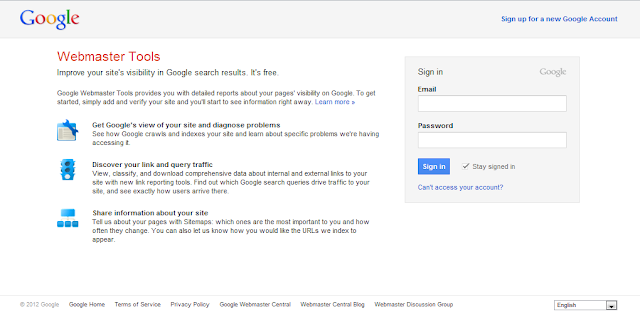
  • Masuk ke alamat web Google Webmaster Tools di www.google.com/webmasters/tools/ dan jika anda belum login ke Google, maka anda akan mendapatkan halaman web-nya seperti berikut. (Jika anda sudah mempunyai akun Google, login terlebih dahulu. Jika anda belum mempunyai akun Google, maka buatlah akun Google terlebih dahulu yang link-nya ada dibagian atas kanan halaman site Google Webmaster Tools seperti gambar dibawah.)
Cara Daftar Blog ke Google Webmaster Tools - Halaman Google Webmaster Tools

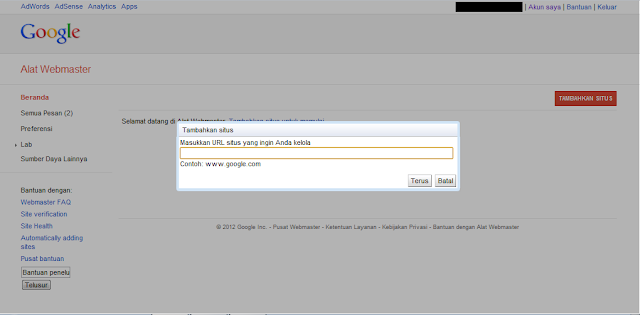
  • Jika anda sudah login dengan akun Google, maka anda akan masuk ke halaman web sebagai berikut. Untuk memulai mendaftarkan blog atau website di Google Webmaster Tools, klik di tombol “Tambahkan Situs” di sebelah kanan halaman web dengan tab berwarna marun.
Cara Daftar Blog ke Google Webmaster Tools - Halaman Google Webmaster Tools

  • Kemudian anda akan mendapatkan sebuah pop-up screen untuk memasukkan alamat domain blog atau website yang akan didaftarkan di Google Webmaster Tools. Jika anda sudah memasukkan alamat domain blog atau website yang akan didaftarkan di Google Webmaster Tools, seterusnya klik di tombol “Terus”
Cara Daftar Blog ke Google Webmaster Tools - Memasukkan Alamat Domain Blog atau Website

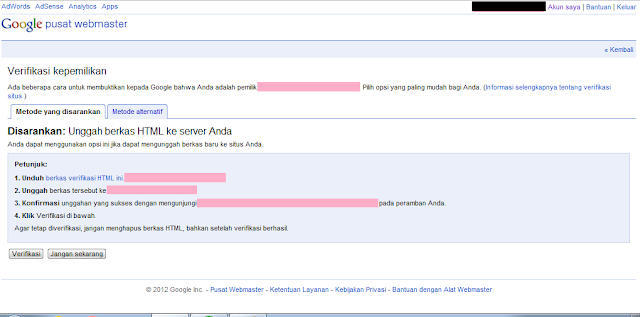
  • Kemudian anda akan mendapatkan halaman web “Verifikasi Kepemilikan”. Verifikasi kepemilikan ini untuk memastikan bahwa anda benar pemilik dari blog atau website yang didaftarkan di Google Webmaster Tools.
Cara Daftar Blog ke Google Webmaster Tools - Halaman Verifikasi Kepemilikan

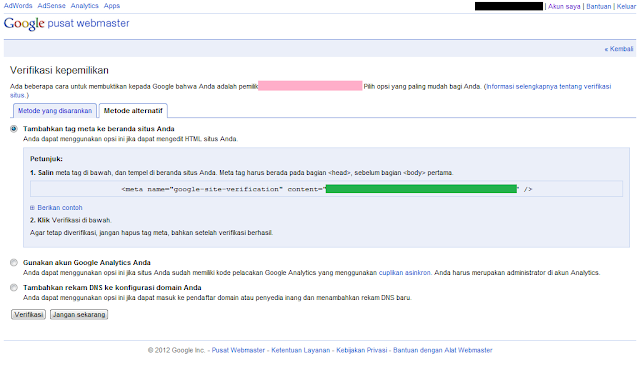
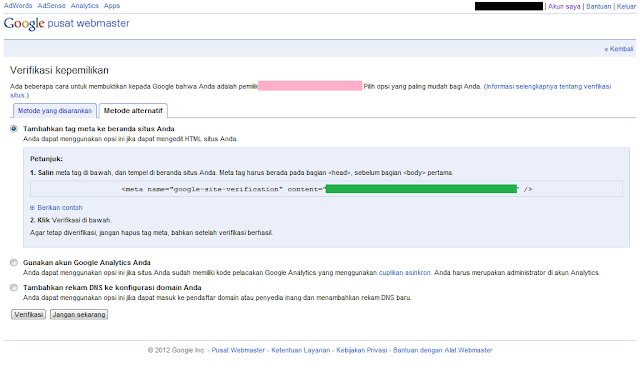
  • Pilihlah tab “Metode Alternatif” pada halaman “Verifikasi Kepemilikan” dan pilih “Tambahkan tag meta ke beranda situs Anda”
Cara Daftar Blog ke Google Webmaster Tools - Halaman Verifikasi Kepemilikan Metode Alternatif

  • Maka akan keluar meta tag verifikasi. Meta tag ini akan unik untuk setiap blog atau website yang akan didaftarkan di Google Webmaster Tools. Copy keseluruhan meta tag.  Meta tag tersebut harus ditempatkan pada source code html blog atau web anda sesudah kode <head> dan sebelum kode <body>. Saya memberikan 2 cara menaruh meta tag tersebut untuk blog Blogger / blog Blogspot dan blog WordPress.com di langkah selanjutnya.
Cara Daftar Blog ke Google Webmaster Tools - Meta Tag Verifikasi

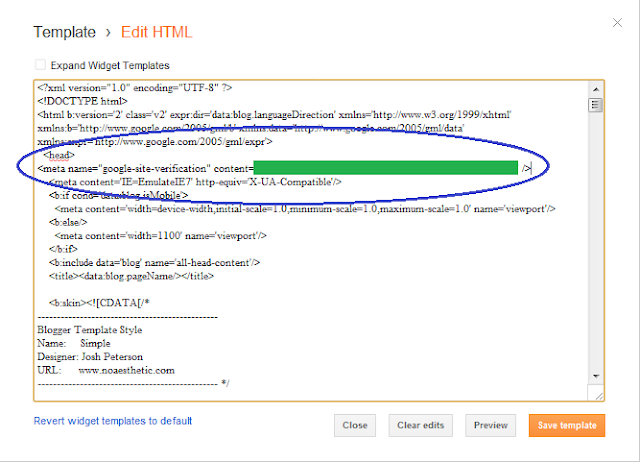
    • Menaruh meta tag verifikasi tadi untuk blog Blogger/blog Blogspot harus melalui html editor seperti gambar dibawah. Penempatannya persis dibawah kode <head>, paste meta tag tadi dan kemudian simpan templatenya.
Cara Daftar Blog di Google Webmaster Tools - Menaruh Meta Tag Verifikasi di Blog Blogger/Blogspot

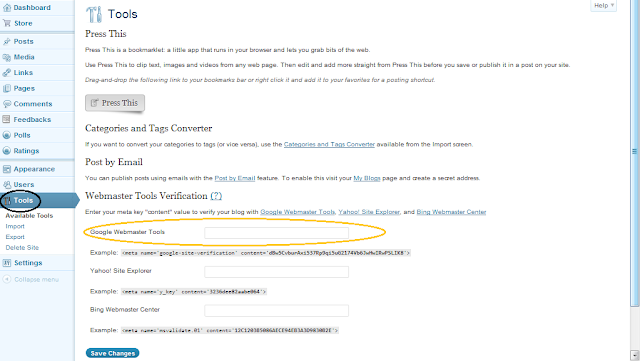
  • Di blog WordPress.com, penempatan meta tag verifikasi tadi berada di menu “Tools” dan dipaste di tempat yang saya beri lingkaran kuning seperti gambar dibawah ini & kemudian save.
Cara Daftar Blog di Google Webmaster Tools - Menaruh Meta Tag Verifikasi di Blog WordPress.com
Cara Mendaftarkan Blog di Google Webmaster Tools – Menaruh Meta Tag Verifikasi di Blog WordPress.com
  • Setelah perubahan meta tag verifikasi tadi sudah dilakukan, kembali lagi ke halaman verifikasi Google Webmaster Tools dan klik di tombol “Verifikasi”
Cara Daftar Blog di Google Webmaster Tools - Meta Tag Verifikasi

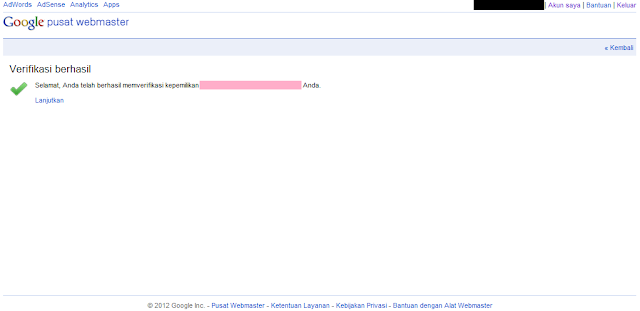
  • Jika verifikasi kepemilikan blog atau website berhasil, maka selesai sudah cara mendaftarkan blog atau website di Google Webmaster Tools.
Cara Daftar Blog di Google Webmaster Tools - Selesai

Cara daftar blog di Google Webmaster Tools ini adalah salah satu cara mempercepat index Google agar lebih mudah dicari di Google. Kita bisa melakukan daftar untuk beberapa blog dengan cara yang sama.
Data-data di Google Webmaster Tools untuk blog tidak secara otomatis atau online dapat dilihat dengan segera. Butuh beberapa waktu, minimal 2 minggu, untuk Google membuat daftar parameter-parameter blog atau website yang didaftarkan.
Semoga tutorial cara mendaftarkan blog atau website di Google Webmaster Tools ini ada manfaatnya.

[Read More...]


Popular Posts

Categories

Out Sponsor

Download Anime Manga Subtitle Indonesia
Return to top of page Copyright © 2011 | Platinum Theme Converted into Blogger Template by Blogger Tutorial